


Space Gass BIM link for the structural design of a steel connection (EN,AS)
Como ativar a ligação
- Descarregue e instale a versão mais recente do IDEA StatiCa
- Certifique-se de que está a utilizar uma versão suportada da sua solução FEA/BIM
How to use the link
Open the attached AS Project in Space Gass and run the calculation.
The BIM link should be automatically integrated. You can find it in the top ribbon under Design -> IDEA StatiCa Checkbot. This will open the Checkbot application.

Select the New option with project type Steel, AS design code. Then select Create project.

The new Checkbot project is ready to import connections from Space Gass.
Import
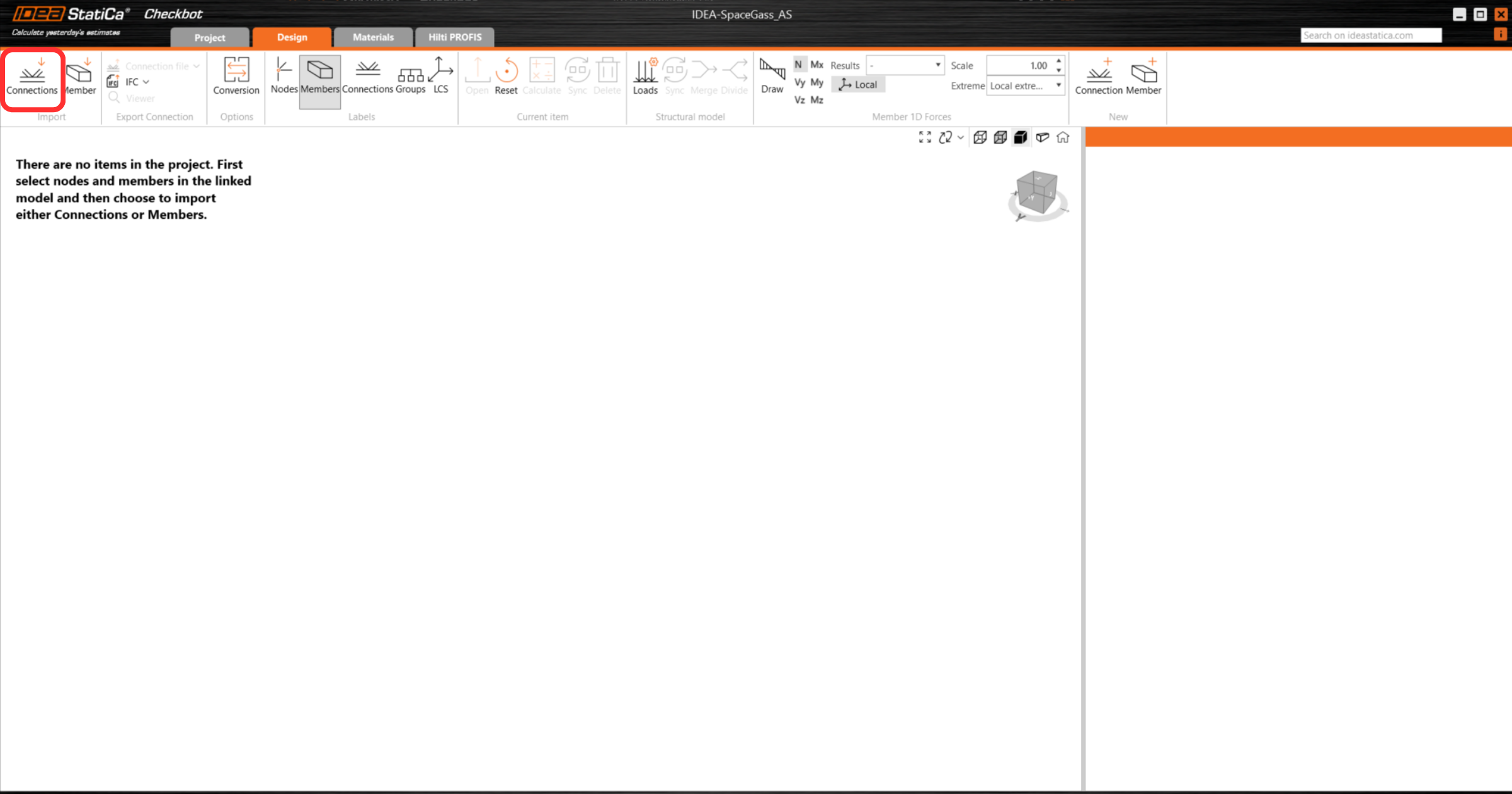
In Checkbot select Connections.
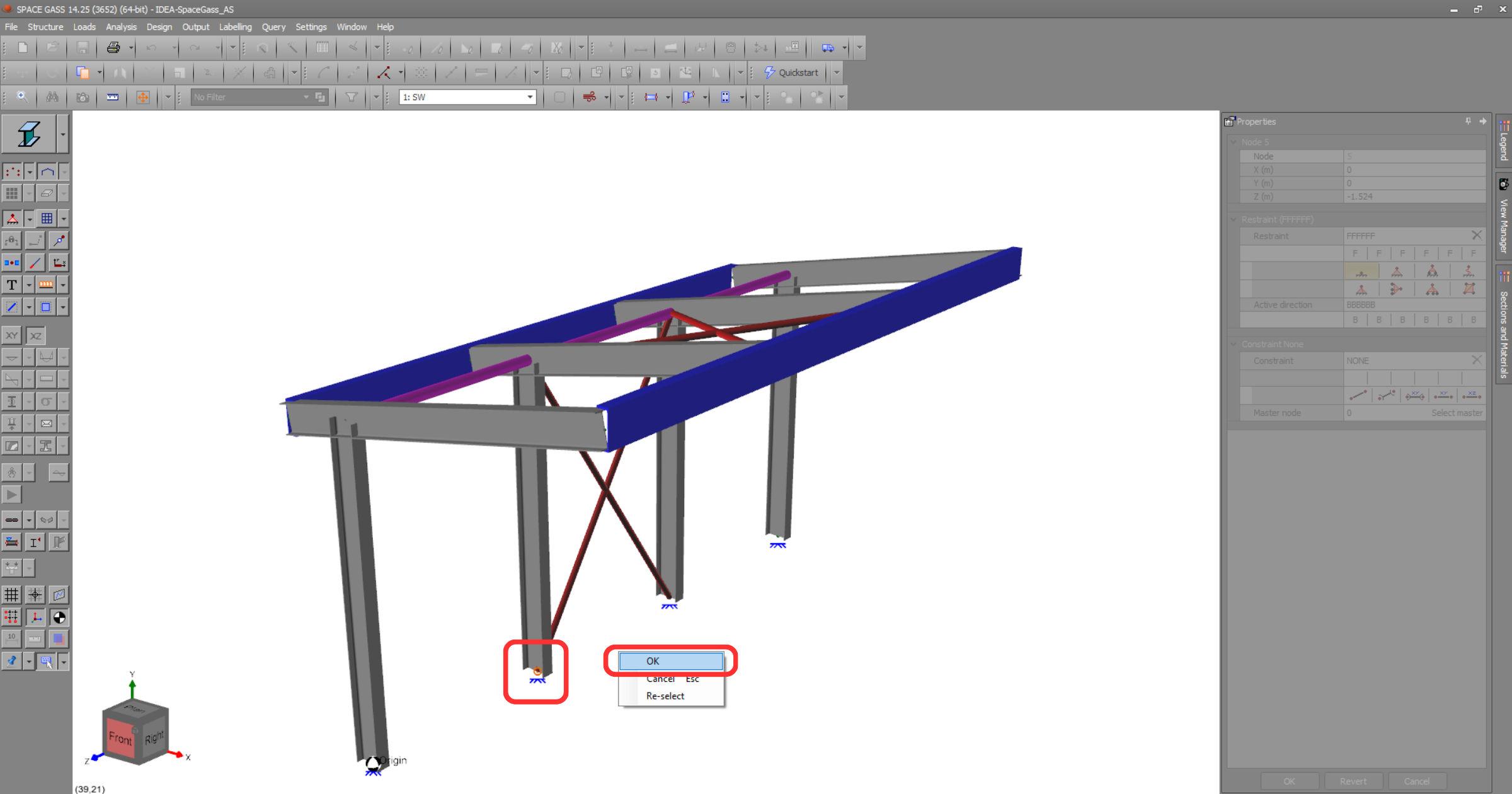
Then in Space Gass, select one of the inside columns lowest node, then right-click, select OK.
This will import the column and its load effects into Checkbot - with the same coordinates, orientations, and section sizes as per the FEA/BIM model.
Please note that your node and member numbering might be different.
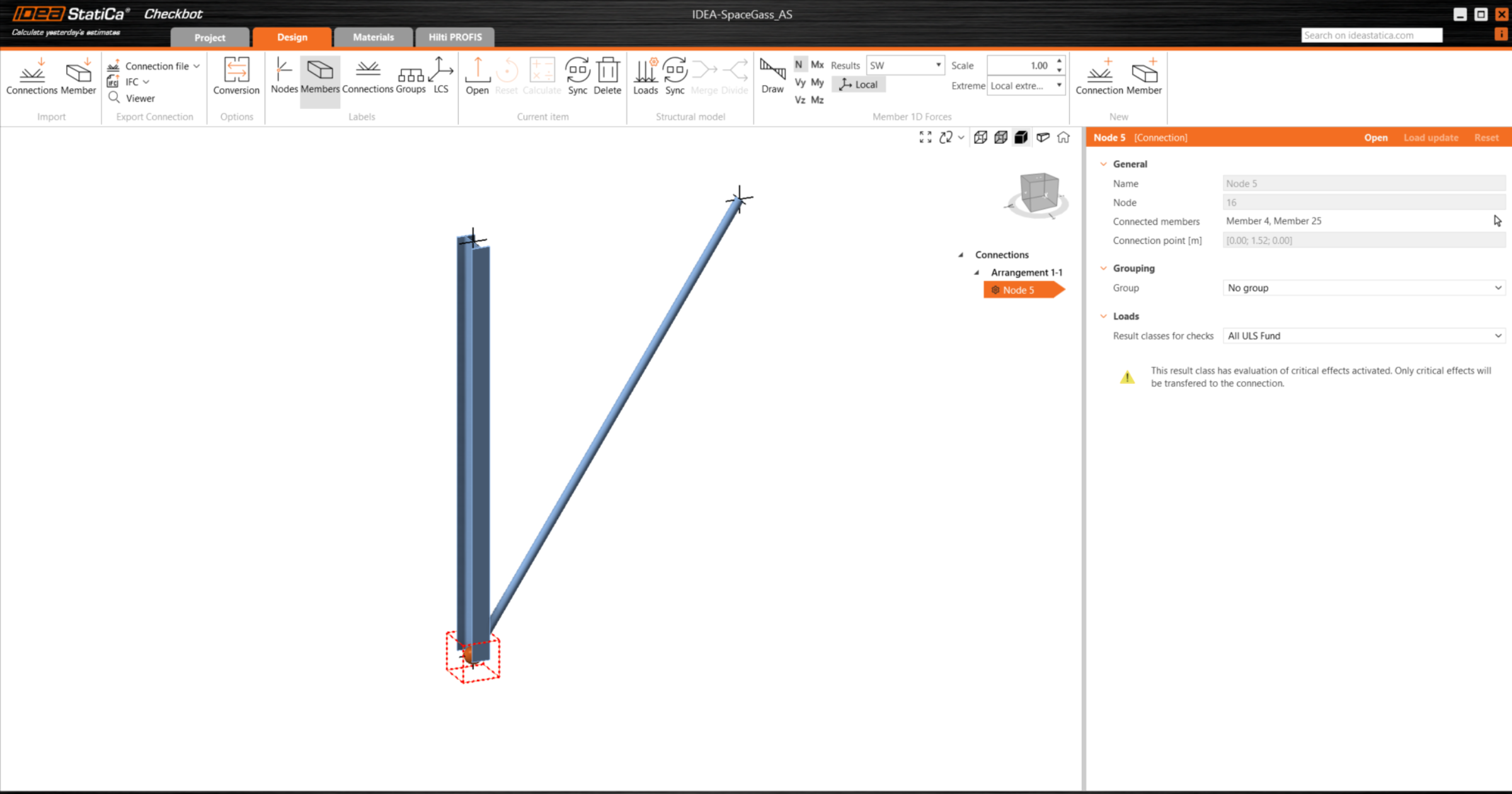
Please note the 3D workspace is designed to show an overview of the imported structure and not a detailed view of the actual connections.
All the load cases and load combinations will be imported into Checkbot. Click Loads to view them. Result class "All ULS Fund" will be used for checking the connections, hence we need to remove load cases and only keep load combinations.
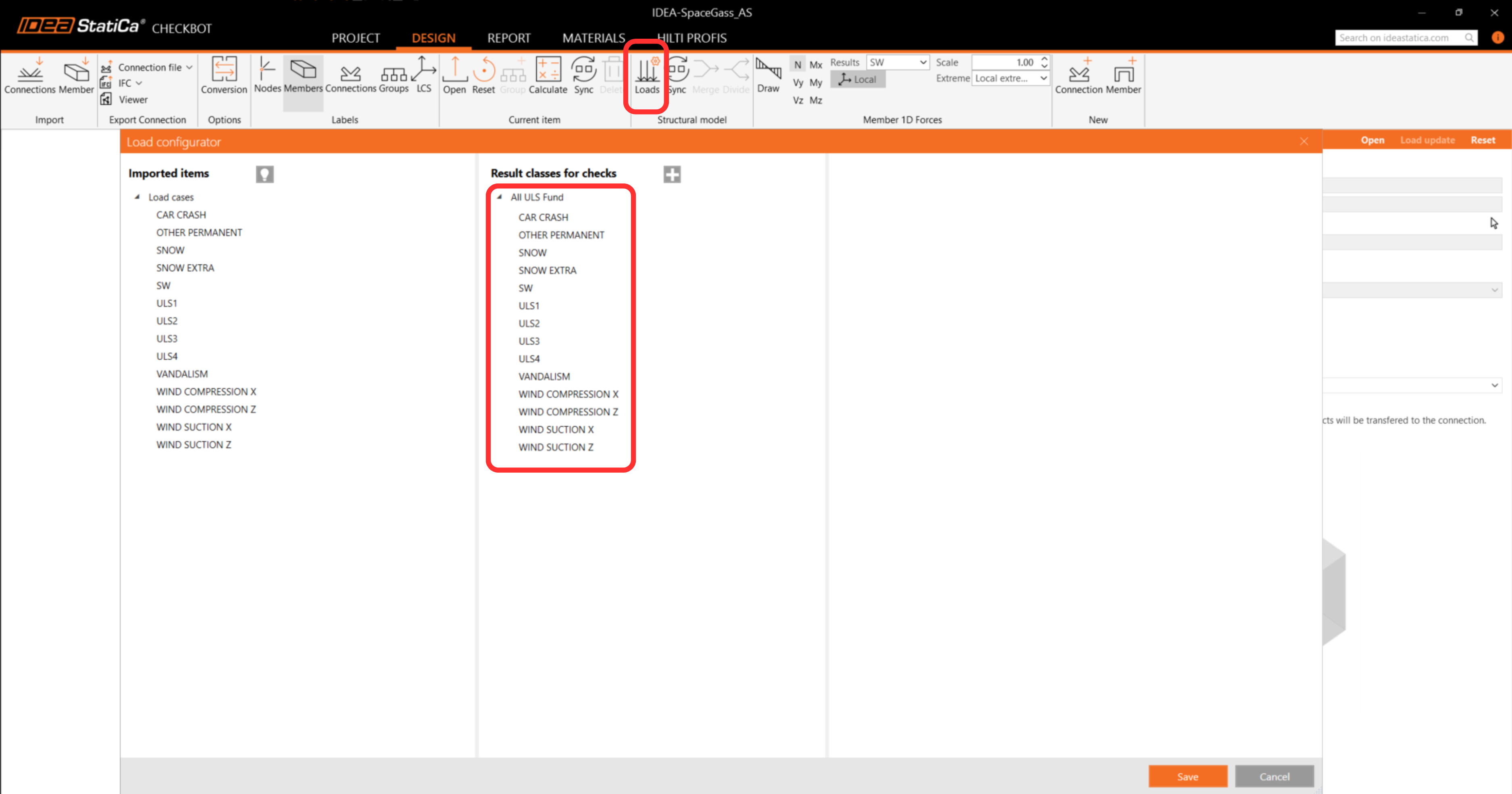
Choose multiple load cases to remove, then right click and Delete then click Save.

For more information on Checkbot, see here.
For several FEA/BIM solutions, you can also import multiple connections into Checkbot in the same manner as above. Instead of selecting one node and the connected members, you can select several nodes and members using the selection methods within the application.
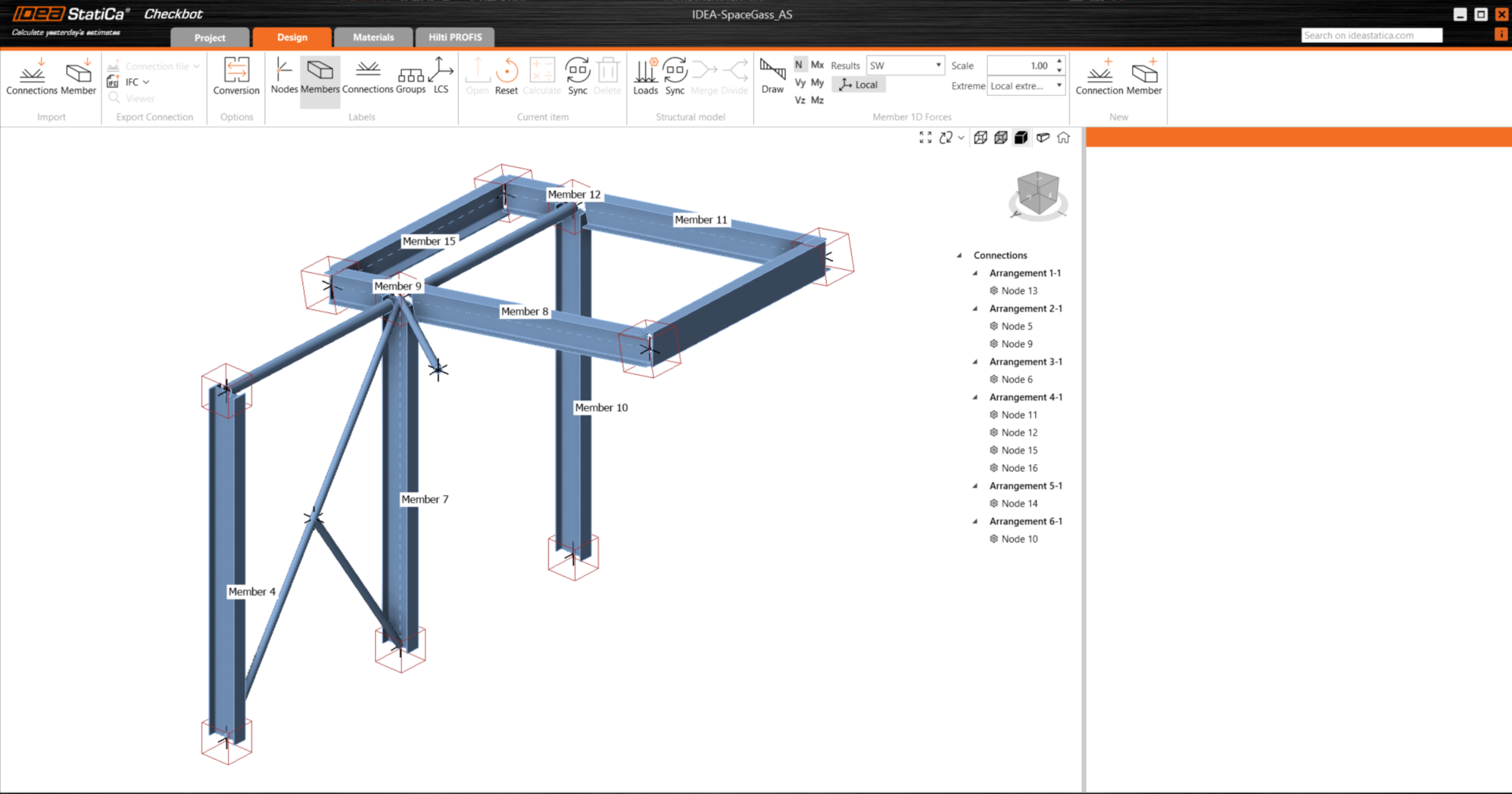
We recommend not importing all of the connections at the same time but building up the connections incrementally.
Geometria
Na lista de itens do projeto em Ligações e com uma ligação selecionada no Checkbot, pode clicar com o botão direito do rato e selecionar Abrir ou clicar no comando do friso Abrir para iniciar o dimensionamento, a verificação normativa e a elaboração de relatórios.
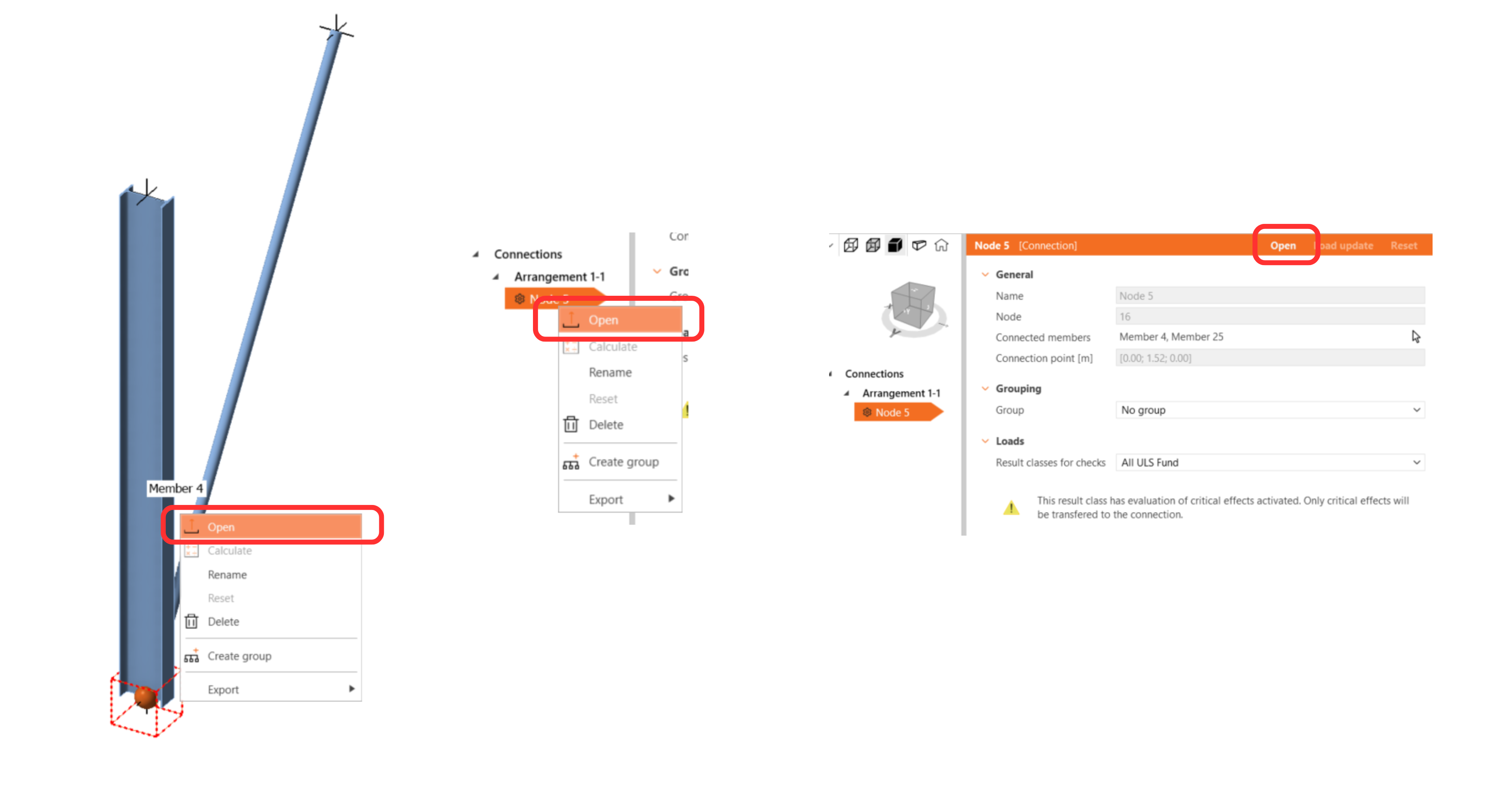
As definições dos elementos são importadas da aplicação FEA/BIM original. No entanto, pode alterar a secção transversal de qualquer elemento no ecrã principal do Checkbot, mas isso irá interromper a ligação com a aplicação FEA/BIM nesta sessão, a menos que seja sincronizado novamente.
A ligação importada é aberta na aplicação IDEA StatiCa Connection.
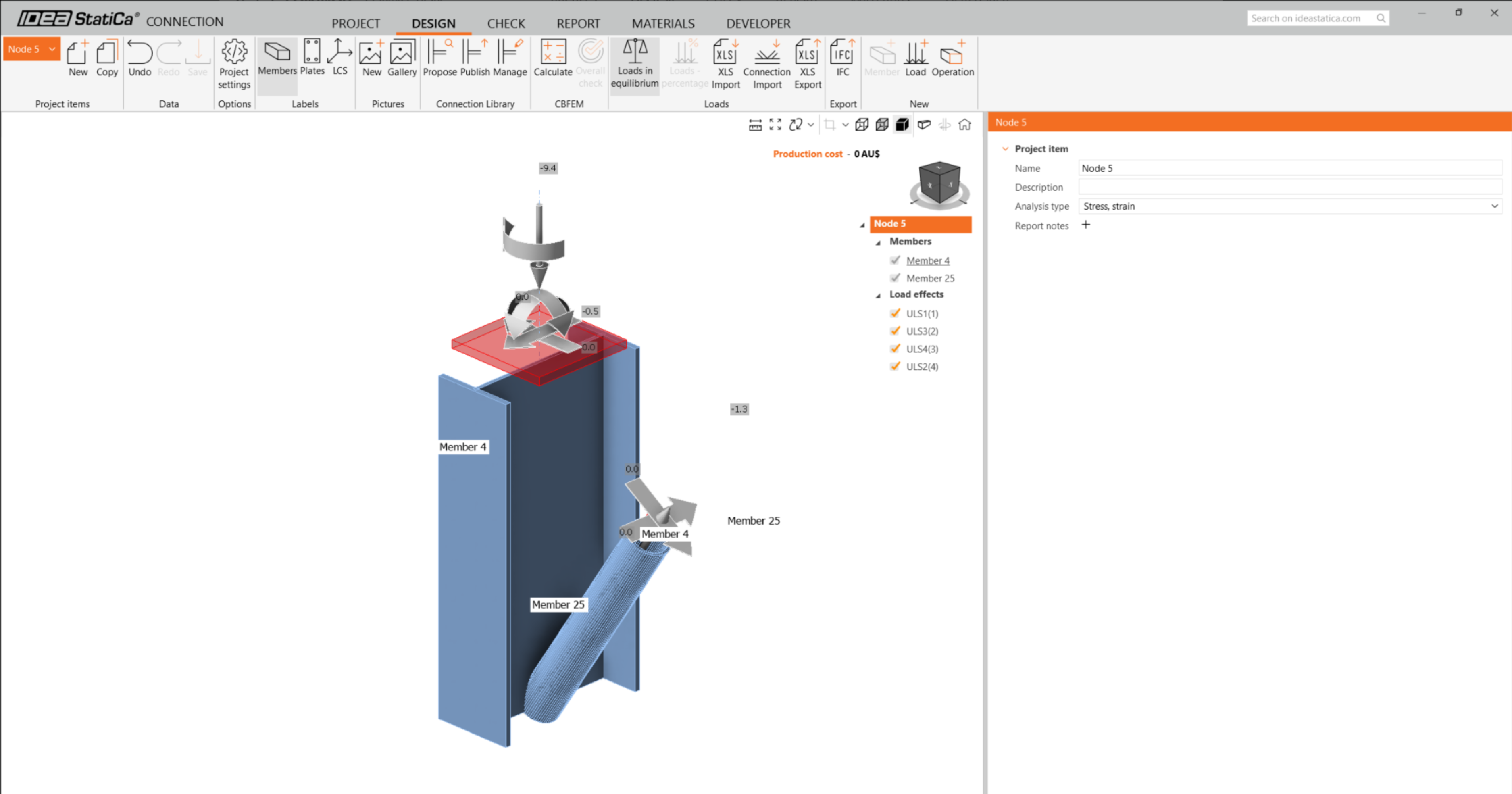
Poderá não ver nenhum ou ver diferentes efeitos da ação da sua solução FEA/BIM* preferida, dependendo de como as combinações de casos de carga foram definidas. Por defeito, o IDEA StatiCa escolherá os mais críticos para efeitos de verificação normativa. (* Algumas soluções BIM não conseguem armazenar os resultados das combinações de casos de carga)
Para mais informações sobre efeitos da ação, consulte aqui.
Cálculo
Vamos utilizar uma ligação de um único parafuso para a escora diagonal. Para este tipo de ligação, também é necessário alterar o Tipo de modelo do elemento de escora para N-Vy-Vz. Selecione a escora na lista de Elementos e modifique o Tipo de modelo na lista pendente.

Vamos utilizar a Connection Library para gerar uma ligação. Selecione Propor e o IDEA StatiCa apresentará possíveis soluções para a geometria atual.
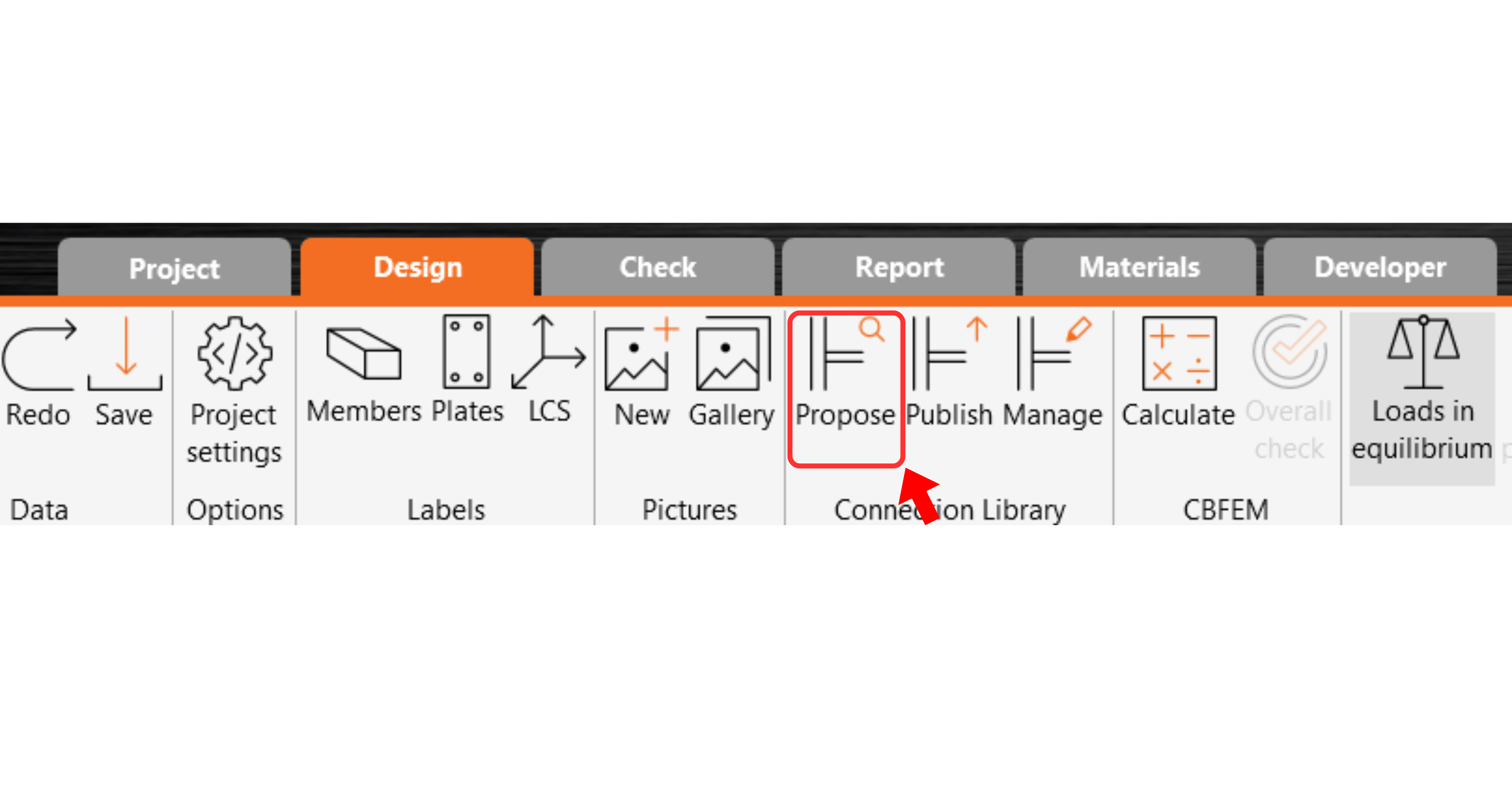
A Connection Library mostra as possíveis soluções para a geometria atual. Escolha o modelo proposto e prima OK.

Aceite os valores propostos para os parafusos e o bloco de betão e prima OK.

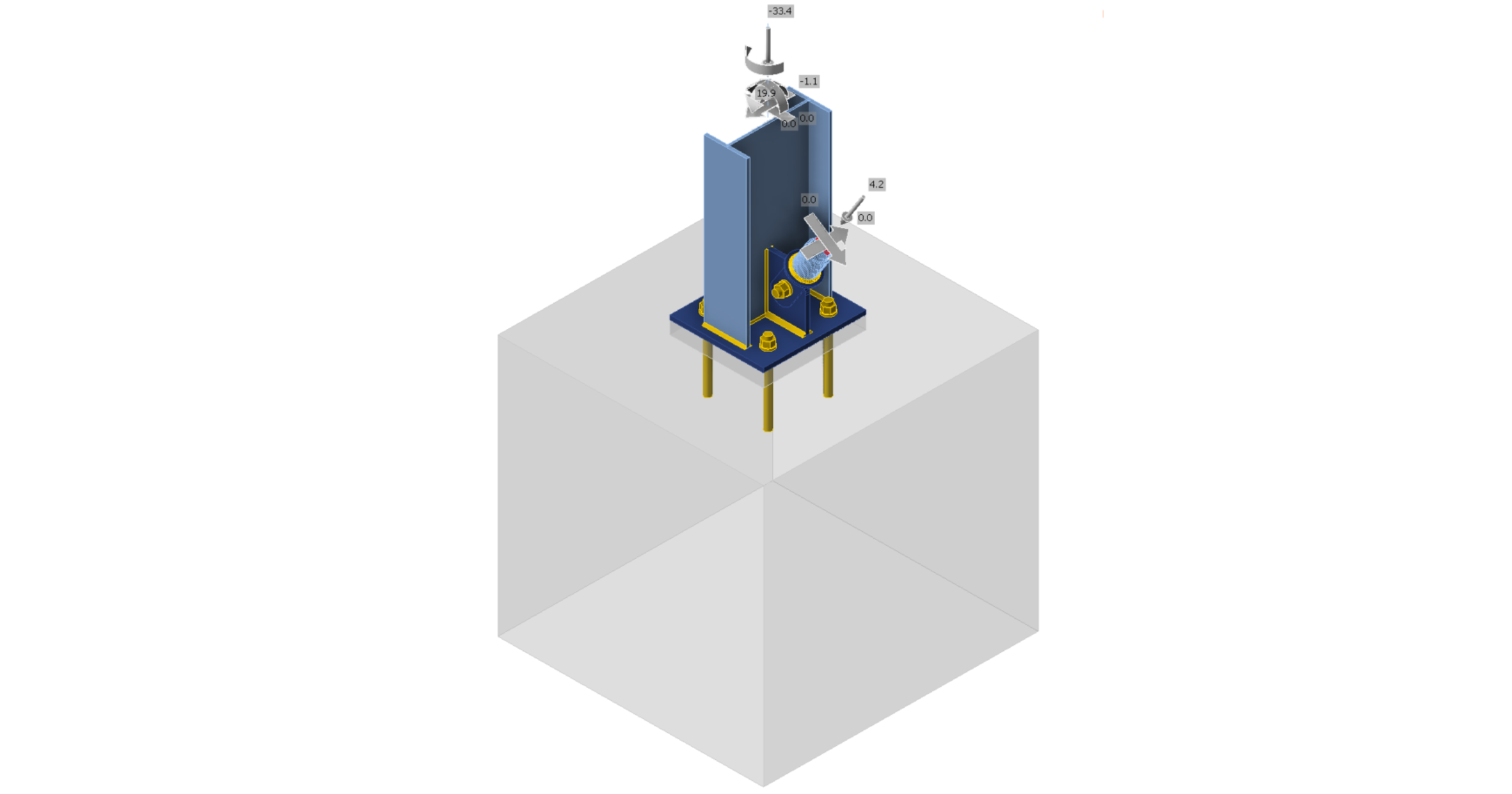
Este é o aspeto inicial da ligação.
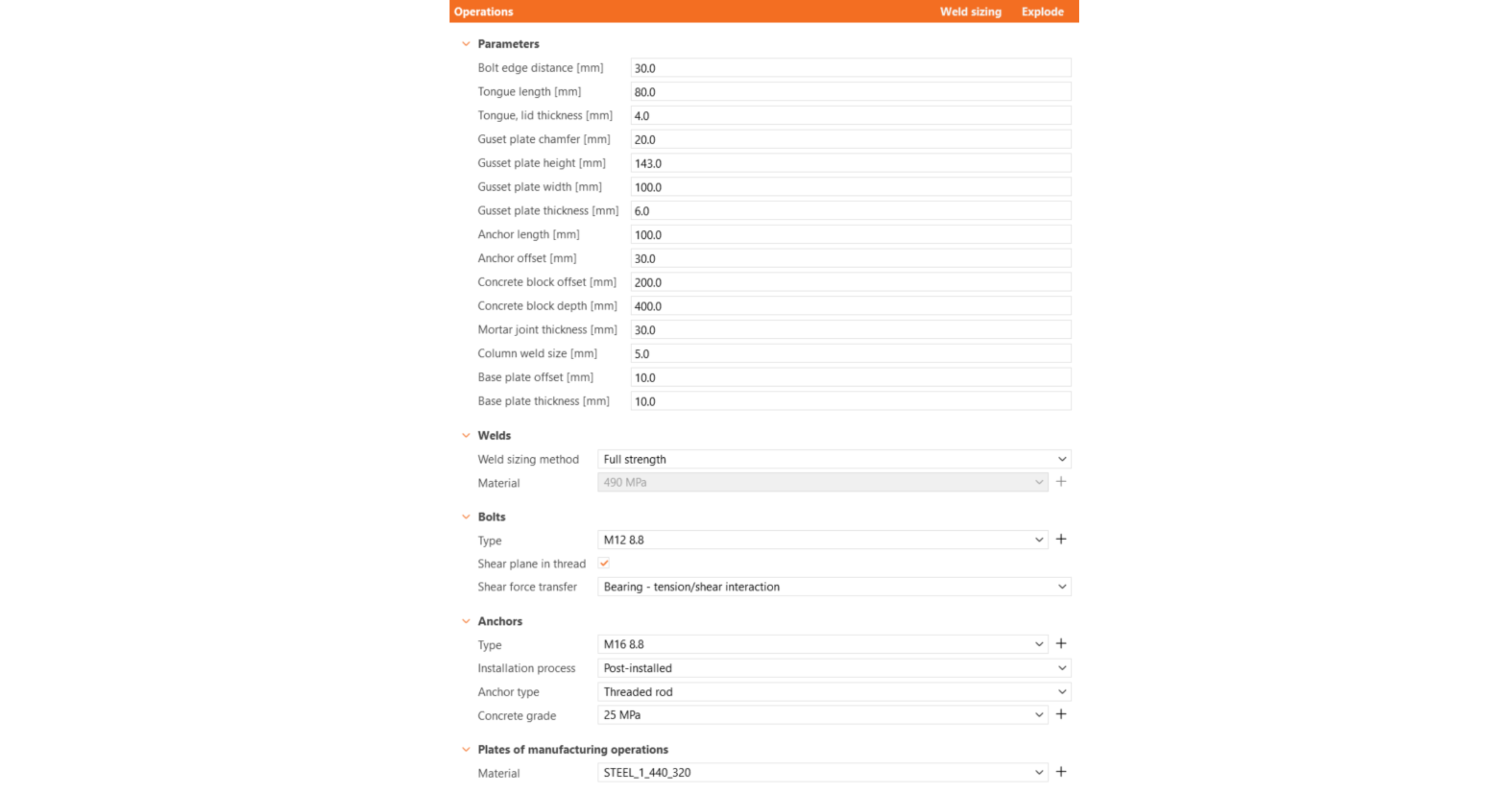
Com estes parâmetros predefinidos.
Fica assim concluído o dimensionamento da ligação para a placa de base de coluna com escora diagonal.
Verificação normativa e Relatório
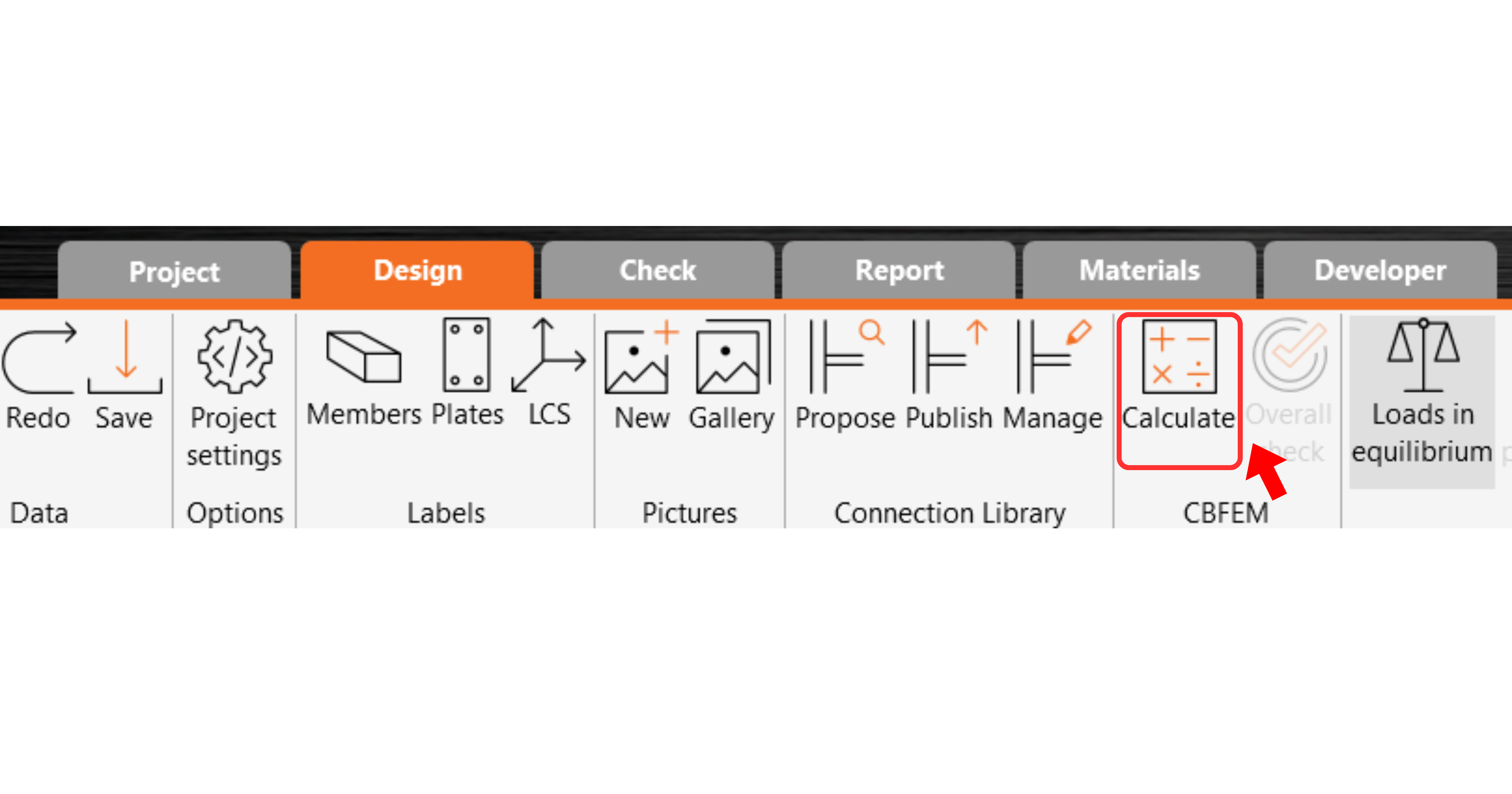
Execute agora uma verificação normativa utilizando o ícone Calcular no painel CBFEM da faixa de opções superior.
No IDEA StatiCa Connection, pode realizar muitos tipos diferentes de análise e verificações normativas. Para mais informações, consulte aqui.
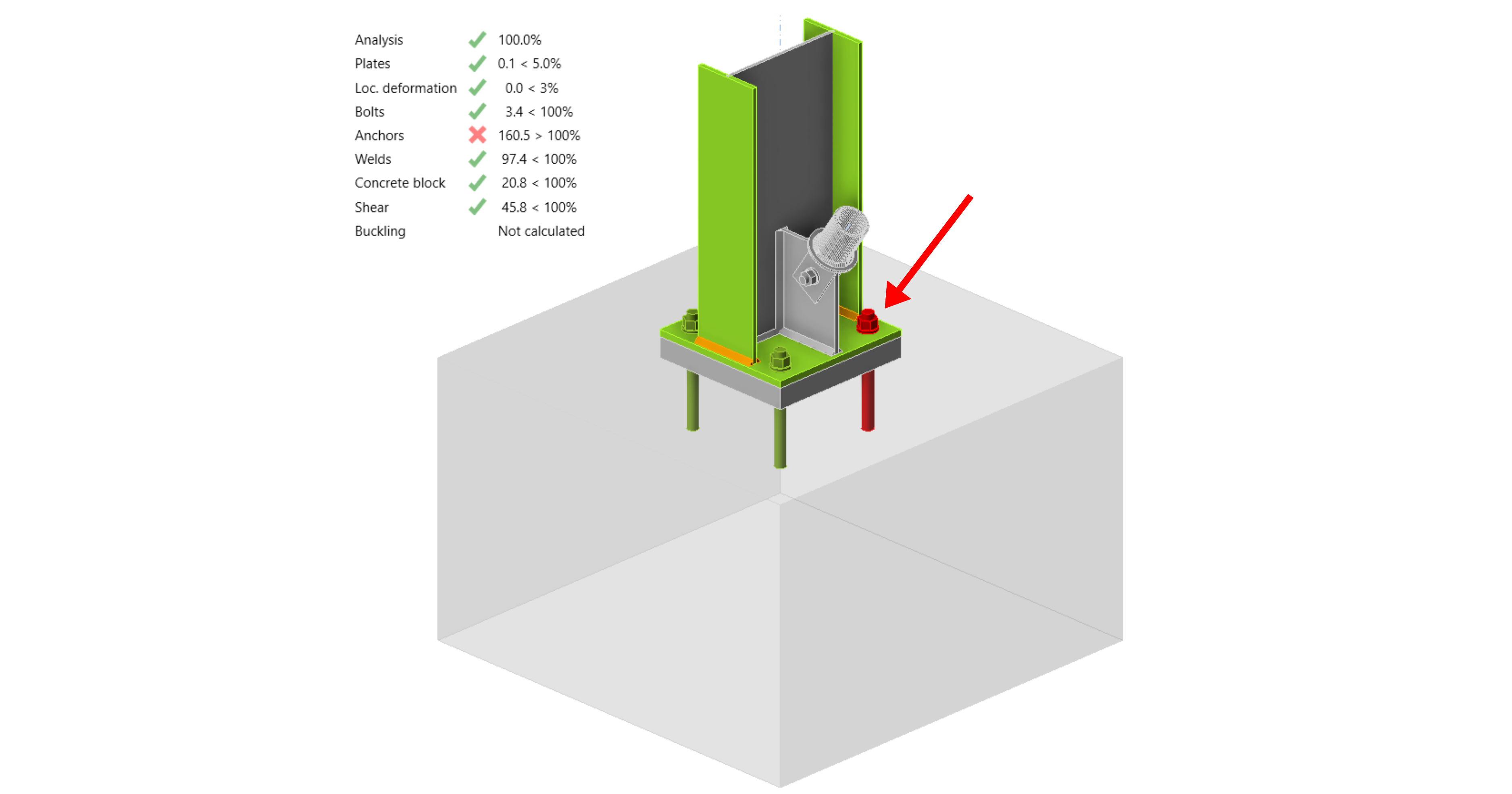
Os resultados podem não ser aceitáveis. Neste caso, as âncoras falham devido à sua baixa capacidade de cálculo.
Pode aceder ao separador Verificação para rever os resultados e analisar mais detalhadamente as âncoras, expandindo o cálculo com o símbolo '+'. Pode verificar que as âncoras estão a falhar à tração no bloco de betão.

É necessário otimizar o dimensionamento para encontrar a solução válida. Volte ao separador Dimensionamento, clique em Operações e altere o Comprimento de ancoragem para 200 mm.
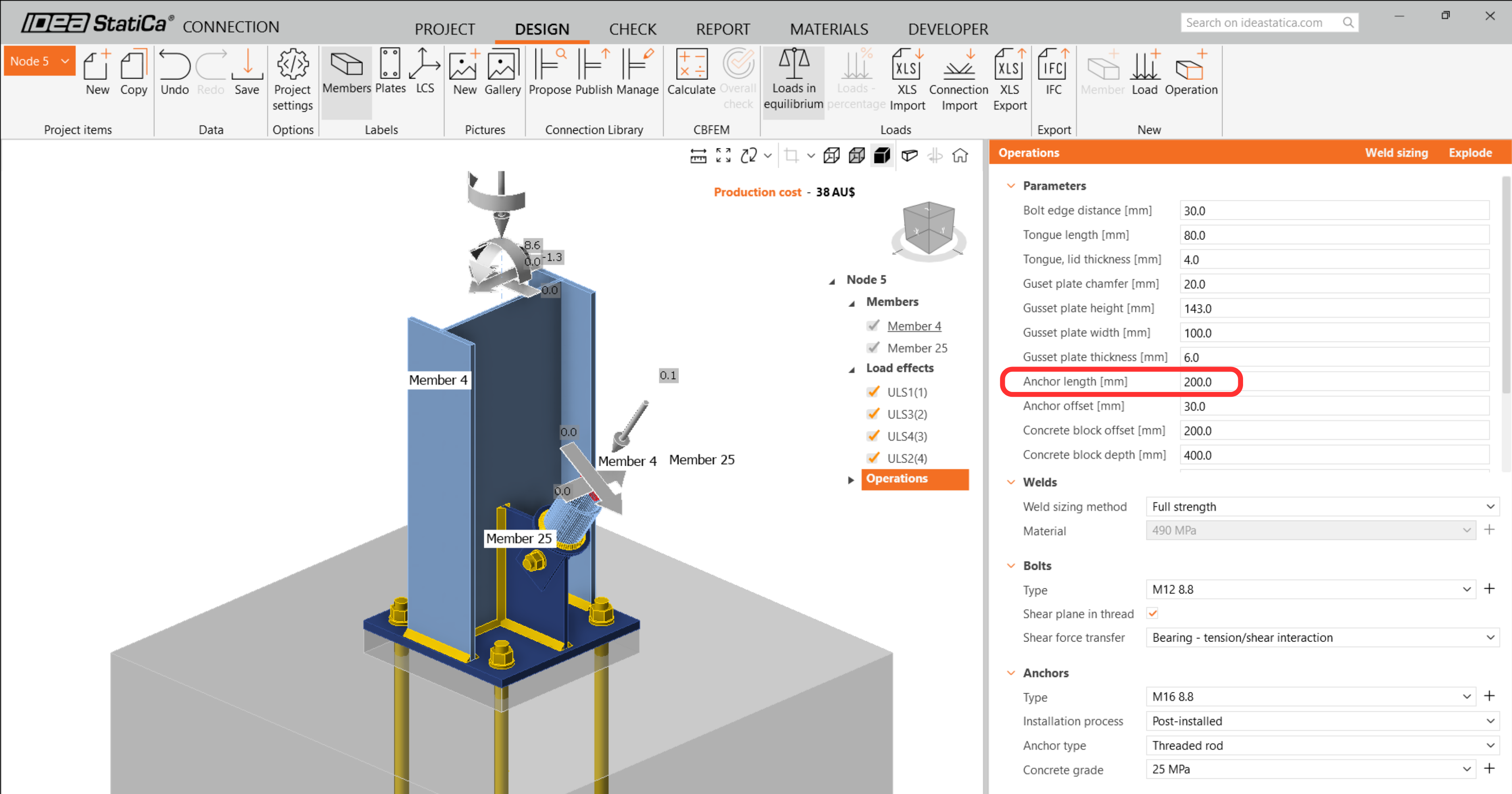
Execute novamente a análise e a verificação normativa.
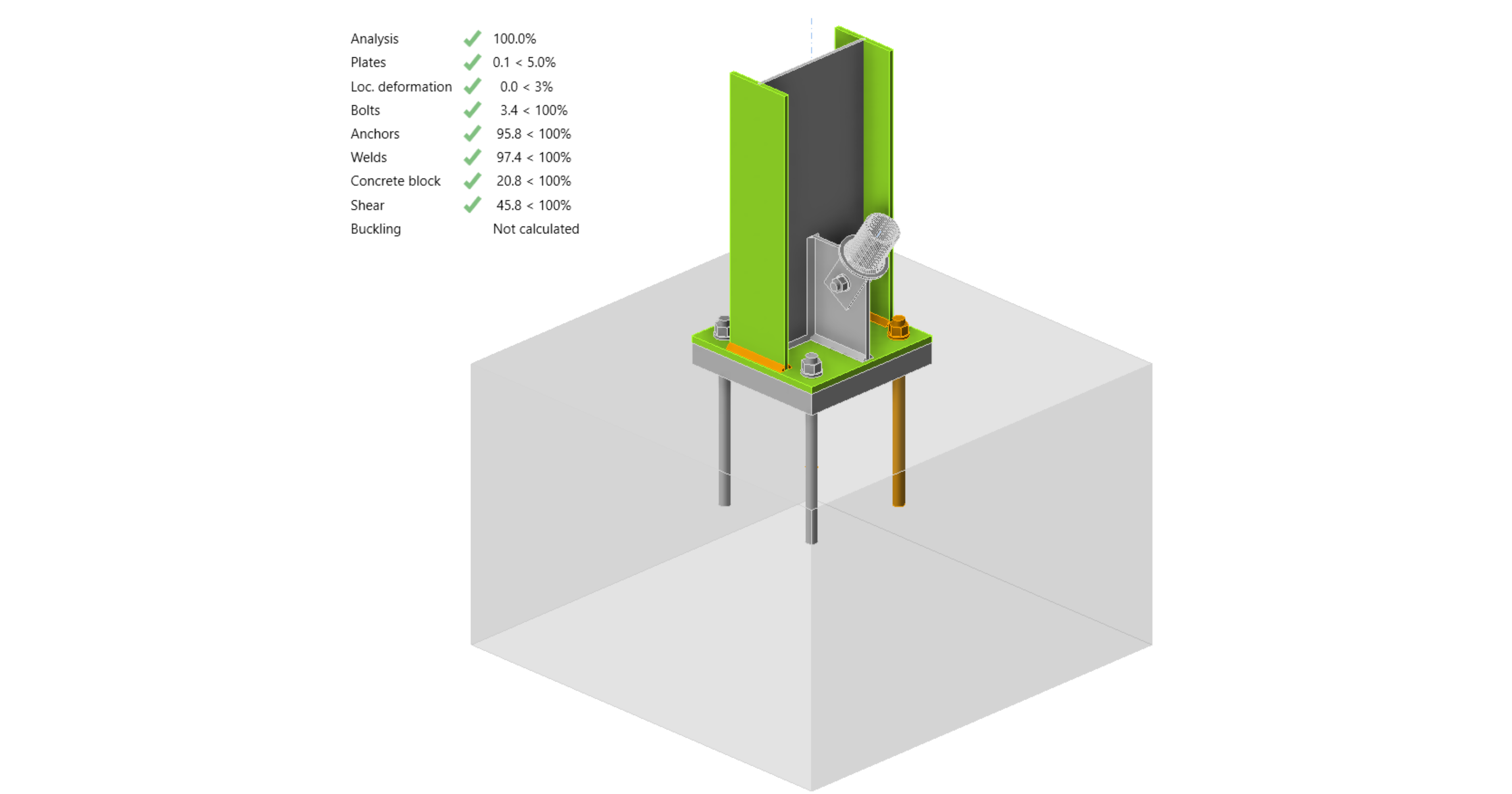
Após a conclusão da verificação normativa, no separador Relatório, pode criar o relatório com os resultados e diagramas do modelo de ligação.
O relatório pode ser impresso ou guardado em vários formatos. Para mais informações, consulte aqui.

Guarde e feche esta ligação para regressar ao Checkbot.
No Checkbot, verá um visto verde junto à ligação. Isto significa que a ligação é válida e passou todas as verificações normativas. No painel de Ligação, também pode ver uma representação da ligação e um resumo dos resultados da verificação normativa.
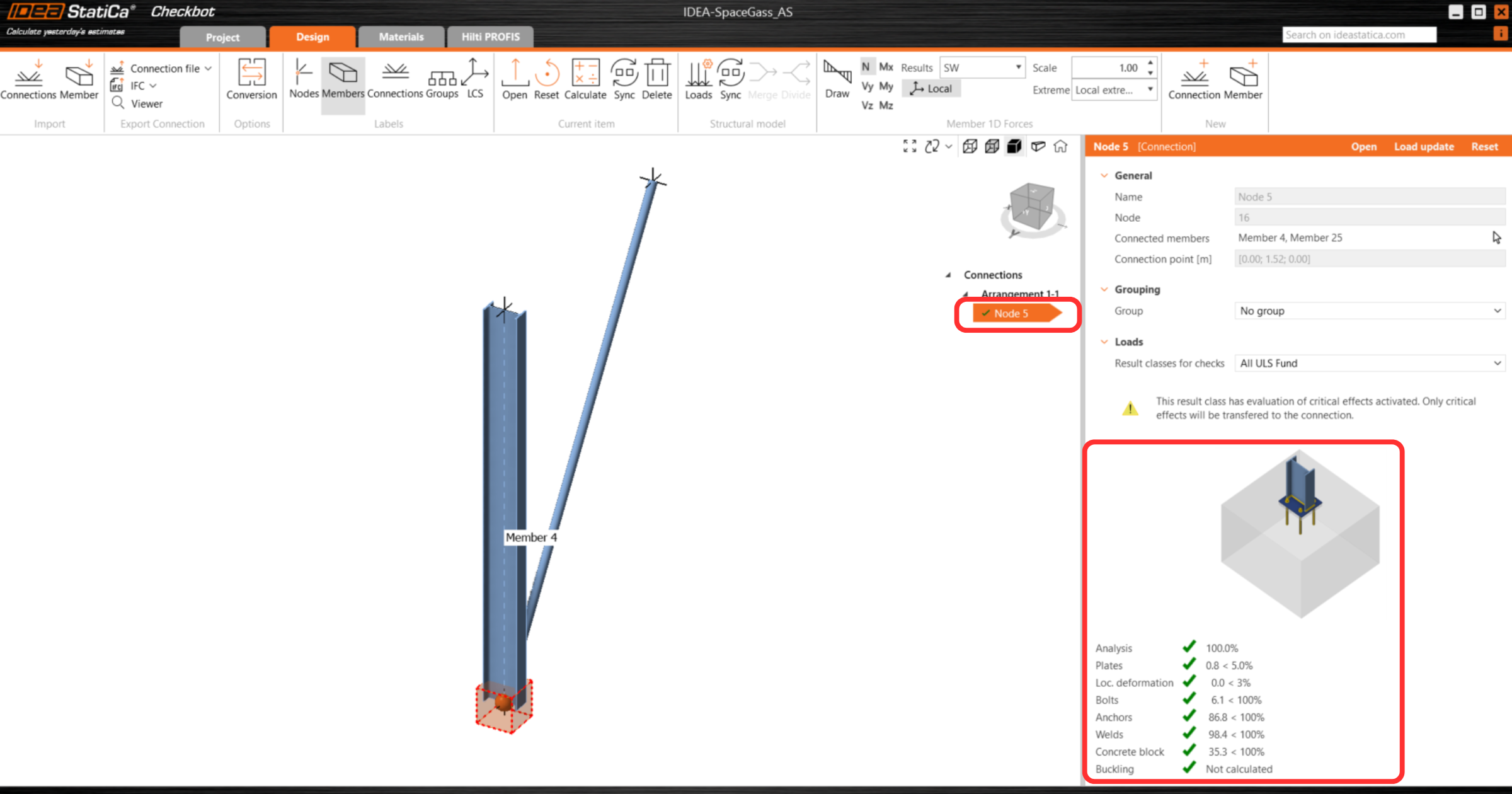
Se existirem múltiplas ligações no Checkbot, cada uma deve ser aberta, dimensionada e verificada normativamente.
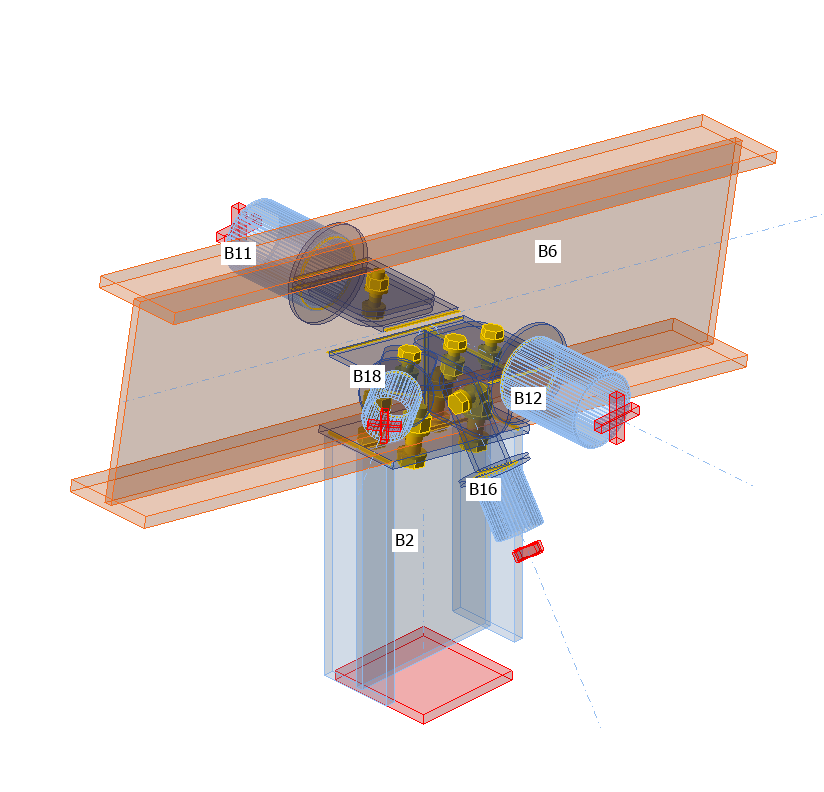
No exemplo abaixo, pode verificar que as ligações de placa de base passaram nas respetivas verificações normativas, enquanto as restantes ligações ainda não foram validadas.

Pode continuar com o dimensionamento de ligações adicionais - Veja como modelar a ligação de cobertura com escoras
Sincronizar ligações
Por vezes, ocorrem alterações no modelo de análise estrutural (FEA), como uma secção transversal diferente de um elemento ou um aumento de carga. Estas alterações podem ser sincronizadas entre o Checkbot e o modelo FEA.
Existem duas alternativas possíveis:
- Sincronizar o Item atual (se uma ou mais juntas estiverem selecionadas)
- Sincronizar todo o Modelo estrutural importado
Para testar esta funcionalidade, pode alterar a secção transversal de um elemento na sua aplicação FEA. Lembre-se de reanalisar o modelo FEA para sincronizar também os resultados mais recentes.
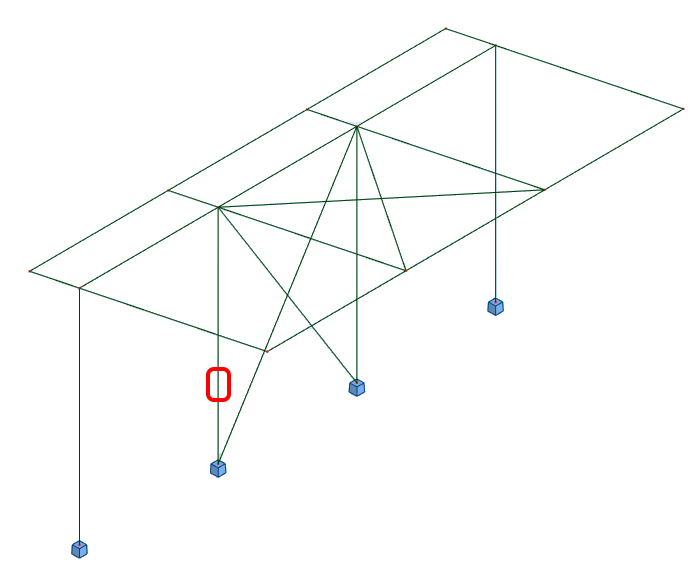
No Checkbot, selecione as ligações dimensionadas (pode haver mais do que uma) e, no painel Item atual, selecione Sincronizar.

O projeto Checkbot será atualizado. O dimensionamento da ligação anteriormente concluído é preservado, mas as verificações normativas serão invalidadas. Pode verificar que o pilar está agora atualizado — correspondendo à alteração no modelo FEA.
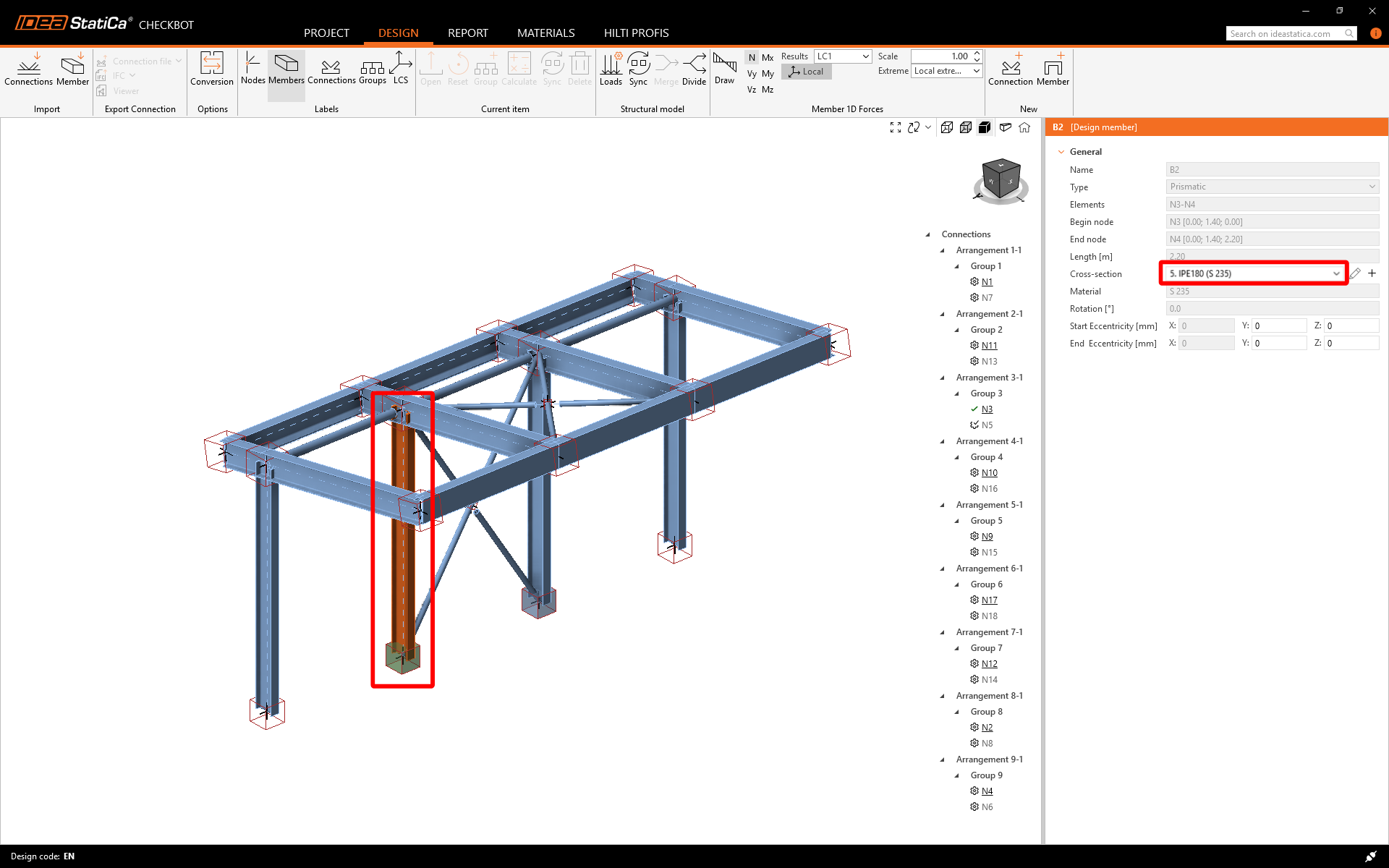
Basta efetuar novamente a verificação normativa das ligações assinaladas, selecionando Calcular no painel Item atual.
Se as ligações não apresentarem os resultados pretendidos, pode abri-las novamente para otimizar o dimensionamento (ou seja, reforçar se não passarem na verificação normativa ou aligeirar se a utilização for demasiado baixa).
Alterações mais significativas no modelo FEA podem exigir a sincronização de todo o modelo estrutural no Checkbot, em vez de apenas o item atual.

Note que elementos ou cargas recentemente adicionados não podem ser sincronizados, sendo necessário criar um novo projeto Checkbot.
You have successfully linked Space Gass with IDEA StatiCa Connection via Checkbot.